初心者ガイド
Azeroth Survivors のプレイ方法
ヒーローを選び、エリアに入り、最初のアップグレードを選びましょう。ゲームの始め方とキーボード操作を紹介します。
クラスを選択し、コントロールを学び、最初のアップグレードを行ってください。エルウィンの森に入る前にここからスタート。
1. ゲームの読み込みを待つ
プレイエリアを開き、今すぐプレイを押します。これにより、Aethus の Web サイト からゲームがリクエストされます。最初のアクセスではゲーム リソースがダウンロードされるため、少し待つのが普通です。ページを繰り返しリロードせず、開いたままにしてください。
キーボードと WebGPU 対応ブラウザを備えたデスクトップを使用します。 WebGPU の警告が表示される場合、または画面が黒いままの場合は、再試行する前に読み込みガイドに従ってください。キーボード付きのデスクトップまたはラップトップを使用すると、最適な開始セットアップが可能になります。
2. ヒーローを選び、メニューを確認する
キャラクター メニューには、クラスの選択、キャラクターのプレビュー、装備、およびゾーンのリストが表示されます。利用可能なクラスから始めて、その説明を調べます。最初の実行がどのように機能するかを知るために「最適なビルド」は必要ありません。どれを選択すればよいかわからない場合は、9 つのクラスとその開始呪文を比較してください。
メニューの右上領域には言語コントロールがあります。インターフェイスが別の言語で開く場合は、そのコントロールを開いて、希望の言語を選択します。ゲームの言語設定は、この Web サイトの言語スイッチャーとは別のものです。
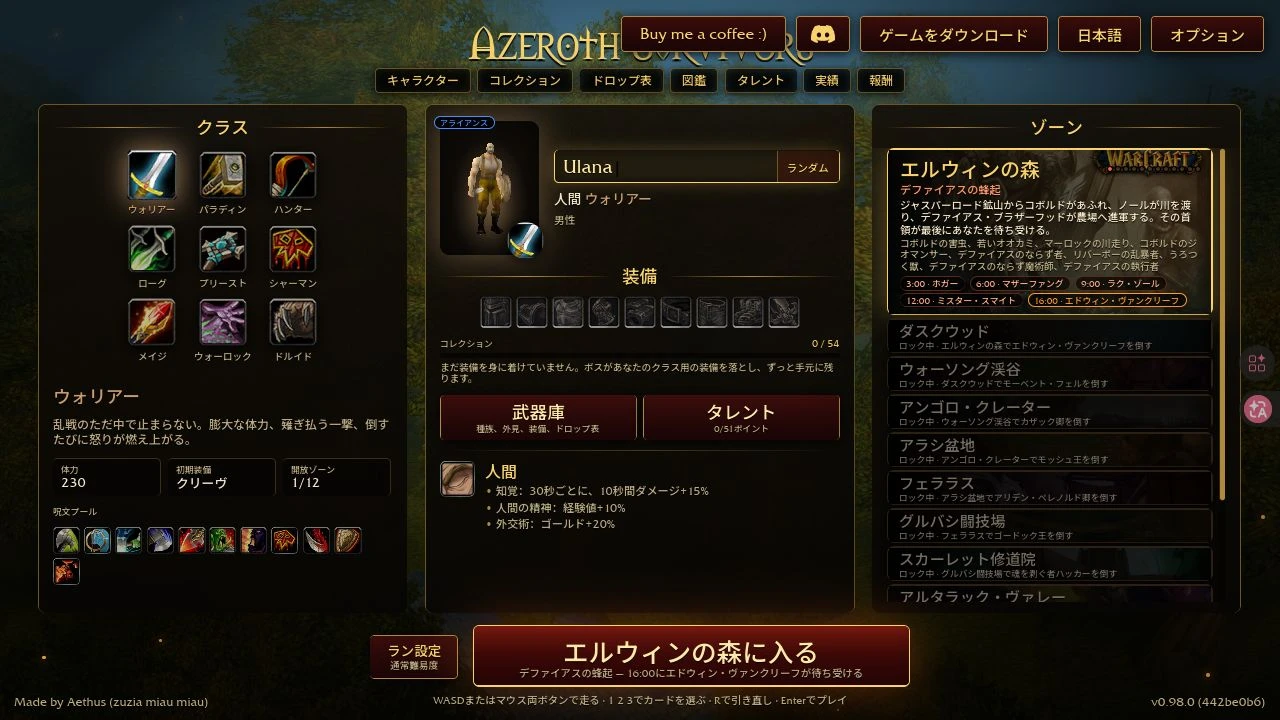
3. 最初のエリアに入る
エルウィンの森から始めましょう。キャラクターの下にあるエリアに入るボタンをクリックするか、Enter を押して開始します。
キーボードを使用する前にゲーム内をクリックしてください。キャラクターが動かずに Web サイトがスクロールする場合は、ゲームをもう一度クリックしてフォーカスを取得します。サイトは移動キーを傍受しません。
4. 操作方法を覚える
ゲーム内をクリックして、これらのコントロールを使用します。追加のアクションについては、ゲーム内のプロンプトに従ってください。
| 入力 | アクション / 範囲 |
|---|---|
| W A S D または 矢印キー | ヒーローを移動させます。 |
| Enter | キャラクターメニューからスタートします。 |
| 1 / 2 / 3 | アップグレードカードを選択してください。 |
| R | 利用可能な場合は選択肢を再ロールしてください。 |
| サイトの全画面表示ボタン | ゲーム画面を拡大します。ゲームが最初からやり直しになることはありません。 |
| Esc | ブラウザの全画面モードを終了します。 |
5. 最初のアップグレードを選ぶ
レベルアップすると、3 つのアップグレード カードから選択します。効果を読み、自分のプレイスタイルに合ったものを選択し、それが次の戦いにどのような変化をもたらすかを観察してください。
プレイ中のタブを開いたままにする
埋め込みゲームを開始すると、このサイトのガイドが ↗ のマークが付いた新しいタブで開きます。ヘルプを読んで同じゲームタブに戻ることができます。 Reload と Close は現在の実行を終了する可能性があるため確認を求めます。これらは一時停止コントロールではありません。
プレイ中は同じブラウザとゲームのタブを使い続けてください。別の端末やバージョンに切り替える前に、ゲームのセーブ方法を確認しましょう。
ゲームが起動しない場合は、ヘルプの読み込みを使用してください。クリエイターのネイティブ オプションについては、Windows ダウンロード ガイドをご覧ください。
出典と範囲
- Aethus のブラウザ ゲーム: 2026 年 10 月 18 日に観察されたメニュー プロンプトとライブ ゲームプレイ。
- 記録されたクライアント: v0.97.2 (43fe5ff8)、Windows Chrome 155。
- メニューのスクリーンショット: v0.98.0 (442be0b6)、2026 年 10 月 19 日にキャプチャ。このスクリーンショットの更新中に、新しいゲームプレイの実行は確認されませんでした。
- このチェックでは確立されません: フルラン完了、クラスランキング、モバイルコントロール、またはクロスデバイスセーブ。
もう一度プレイしますか?
Azeroth Survivors をプレイ